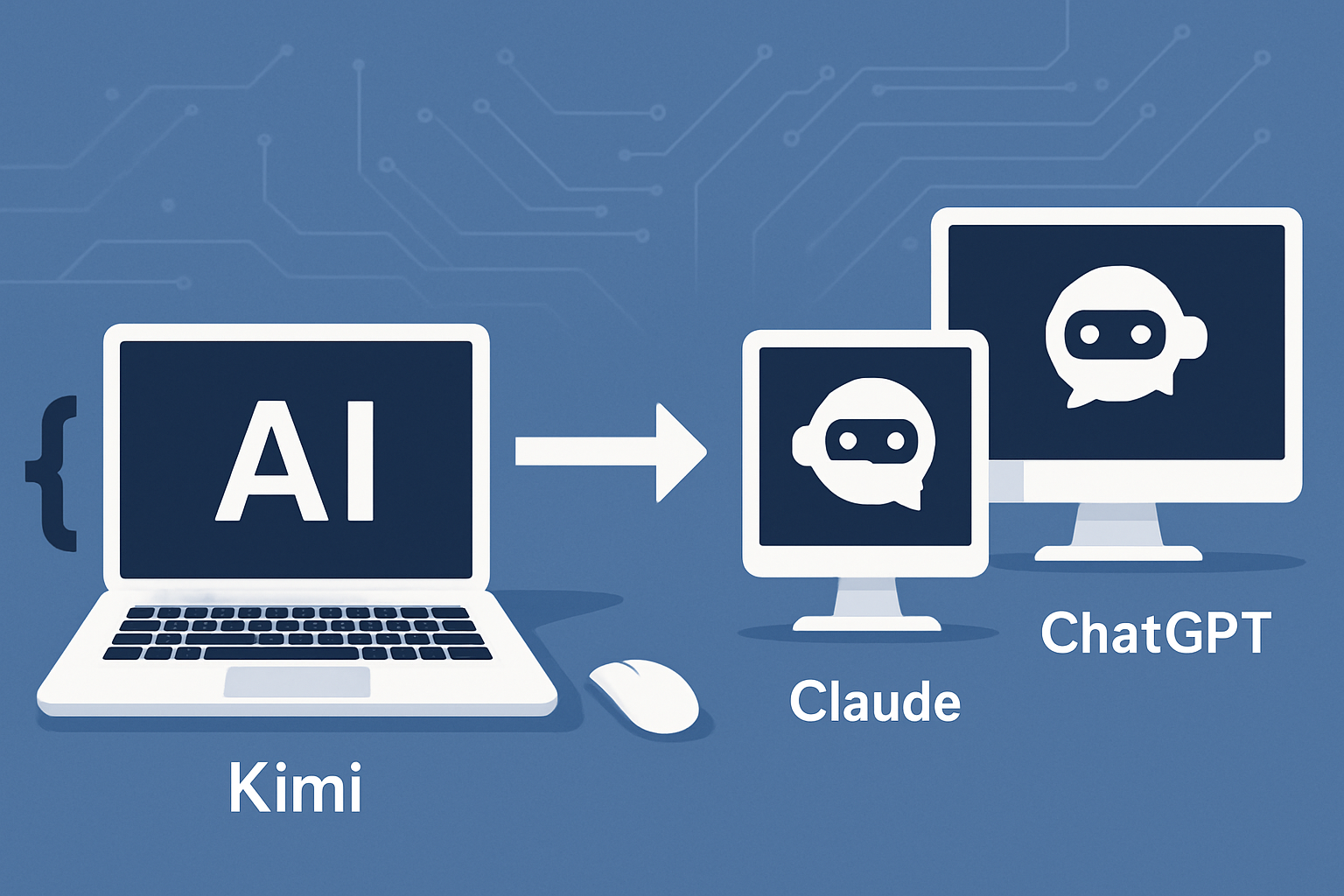
AIを仕事や開発に取り入れる際、チャット画面だけでなく、デスクトップアプリやコード編集環境との連携が重要になっています。一方で、すべての機能を1つのアプリに集約するサービスと、プログラミング用途を専用クライアントとして分離するサービスに分かれ始めています。
この記事では、AIデスクトップ入口の路線分化を、Kimi・Claude・ChatGPTの方向性から整理します。各サービスの細かな機能や料金は更新される可能性があるため、導入時は必ず公式サイトやアプリ内の最新情報も確認してください。
先に結論を述べると、開発作業を中心に考えるなら専用クライアント型、文章作成・調査・ファイル処理まで幅広く使うなら統合型が検討しやすい傾向があります。ただし、実際の使いやすさは対応OS、認証方式、利用するモデル、コード実行の仕組みに左右されます。
AIデスクトップ入口の路線分化とは
ここでいう「AIデスクトップ入口」とは、ブラウザのチャット画面に限らず、PC上でAIを使い始める主要な接点を指します。具体的には、デスクトップアプリ、ターミナル、IDE、ファイル操作画面、ブラウザ連携などが含まれます。
近年の路線は、大きく次の2つに整理できます。
- 統合型:チャット、ファイル、検索、画像、文章作成、コーディング支援などを1つの入口に集約する
- 分離型:一般的な会話用アプリとは別に、プログラミングや開発作業に適したクライアントを用意する
統合型は利用開始が分かりやすく、複数の業務を1つのサービスで処理しやすい点がメリットです。分離型は、ターミナルやリポジトリ、IDEなど開発者が日常的に使う環境との接続を優先しやすい点に特徴があります。
Kimi・Claude・ChatGPTの方向性を比較
現時点での整理は、サービスの機能を完全に分類するものではなく、デスクトップ入口に対する設計思想の比較です。提供地域、プラン、アプリの対応状況は変わる可能性があります。
| サービス | 注目される方向性 | 向いている利用者 | 確認したい点 |
|---|---|---|---|
| Kimi | 一般用途とプログラミング用途の入口を分ける方向 | 開発作業を専用の操作環境で進めたい人 | 対応OS、リポジトリやターミナルとの連携、利用条件 |
| Claude | 会話を起点に文章・ファイル・開発作業をつなげる方向 | 推論、文書作成、コードレビューを同じ流れで扱いたい人 | デスクトップ機能、連携範囲、プランごとの差異 |
| ChatGPT | 会話を中心に複数のAI機能やPC作業への接点を広げる方向 | 調査、資料作成、日常業務、開発支援をまとめたい人 | 利用できる機能、OS対応、組織向けの管理機能 |
重要なのは、サービス名だけで優劣を判断しないことです。同じ「コーディング支援」でも、コードを提案するだけなのか、ローカルファイルを読み取れるのか、ターミナル操作を伴うのかによって実務上の価値は大きく異なります。
Kimiがプログラミングクライアントを分離する意味
開発者の操作フローに合わせやすい
プログラミングでは、チャットで質問するだけでなく、リポジトリの構造を確認し、複数ファイルを編集し、テストを実行し、差分を確認するという作業が発生します。専用クライアントは、こうした開発者向けの流れに合わせた設計を取りやすくなります。
一般向けのAIアプリに開発機能を追加する場合、初心者には分かりやすくても、開発者にとっては操作画面や権限確認が複雑になることがあります。用途を分けることで、プログラミングに必要な機能を前面に出せる点が分離のメリットです。
専用化には導入時の確認事項もある
一方、クライアントが分かれると、アカウント、料金プラン、設定、アップデート経路が増える可能性があります。Kimiのプログラミング向けクライアントを検討する場合は、次の項目を公式情報で確認しましょう。
- 自分のOSで利用できるか
- 既存のKimiアカウントや契約が利用できるか
- ローカルファイル、Git、ターミナル、IDEにどこまで対応するか
- AIが実行できる操作と、ユーザーの承認が必要な操作
- コードやプロジェクト情報がどこへ送信されるか
ClaudeとChatGPTが統合を加速する理由
ClaudeやChatGPTのような統合型サービスは、1つの会話を起点に複数の仕事へ移れることを重視しています。例えば、会議メモの整理、資料の要約、メール文面の作成、データの確認、コードの説明などを同じサービスで扱えると、ツールを切り替える負担を減らせます。
統合型のメリット
- 入口が分かりやすい:まずチャットに入力すればよく、機能ごとの選択に迷いにくい
- 文脈を引き継ぎやすい:調査結果やファイルの内容を次の作業に利用しやすい
- 業務への展開がしやすい:開発者以外も文章、表計算、企画、顧客対応などに利用できる
統合型で起きやすい課題
機能が多いほど、どのモデルやモードを選ぶべきか分かりにくくなることがあります。また、ファイルや外部サービスへのアクセス範囲が広い場合、便利さと引き換えに権限管理が重要になります。
業務で使う場合は、個人向けアカウントと組織向け環境を区別し、社内規定に沿って利用してください。AIが生成したコードや文書は、そのまま公開・納品せず、人間による確認を行うことも必要です。
用途別の選び方
プログラミングを中心に使う場合
コード作成、リファクタリング、テスト、Git操作などが主目的なら、専用クライアント型を優先して比較するとよいでしょう。特に、普段の開発環境から離れずに使えるか、変更差分を確認できるか、操作を承認制にできるかが重要です。
ブログや資料作成にも使う場合
SEO記事の構成、リサーチ、要約、文章の推敲、画像やファイルの処理まで行いたい場合は、統合型が使いやすい可能性があります。ただし、生成AIの回答には誤りが含まれるため、一次情報の確認と事実チェックを作業工程に組み込んでください。
チームで導入する場合
個人の使いやすさだけでなく、管理者向け機能も比較対象にします。利用者の追加・削除、請求管理、データの扱い、監査ログ、SSOなどの提供状況はサービスや契約によって異なるため、導入前に公式の法人向け資料を確認しましょう。
安全に使うための設定と注意点
AIクライアントがローカルファイルや開発環境にアクセスできる場合、チャットサービス以上にセキュリティ確認が必要です。導入時は次の手順で設定してください。
- 公式サイトや正規のアプリストアからクライアントを入手する
- 対応OS、必要な権限、利用規約、プライバシー設定を確認する
- 作業用フォルダーを限定し、秘密情報を含むフォルダーへのアクセスを許可しない
- APIキー、パスワード、秘密鍵、顧客情報をプロンプトや共有ファイルに含めない
- コードの変更やコマンド実行は、内容を確認してから承認する
- 生成物をテストし、Gitなどで変更履歴を管理する
特に注意したいのは、AIエージェント的な機能による自動操作です。ファイル削除、依存パッケージの変更、外部通信、データ送信などは、便利である一方、誤操作の影響が大きくなります。最初はテスト用のリポジトリやバックアップ済みの環境で試すのが安全です。
よくある質問
Kimiのプログラミングクライアントは、一般向けのKimiと別契約ですか?
契約やアカウントの扱いは、提供形態や時期によって異なる可能性があります。公式の料金ページ、ヘルプ、アプリ内の案内で、既存アカウントの利用可否とプランの対象範囲を確認してください。
統合型と専用クライアント型はどちらが高性能ですか?
一概には決められません。モデルの性能だけでなく、コード編集、ファイルアクセス、ターミナル連携、承認フローなど、必要な作業との適合性で判断する必要があります。
AIにソースコードを読ませても安全ですか?
サービスのデータ利用方針、契約プラン、管理設定によって条件が異なります。公開前のコードや秘密情報を入力する前に、データの保存・学習利用・第三者提供・削除方法を確認し、必要なら匿名化や社内承認を行ってください。
まとめ
AIデスクトップ入口の路線分化では、Kimiのようにプログラミング向けクライアントを分離する方向と、Claude・ChatGPTのように会話を中心として複数の作業を統合する方向を比較できます。
- 開発環境との接続やコード操作を重視するなら、専用クライアント型を検討する
- 文章、調査、ファイル処理、日常業務まで広く使うなら、統合型が候補になる
- 料金、対応OS、機能、データの扱いは更新されるため、公式情報を確認する
- ローカルファイルやターミナルを扱う場合は、権限を最小限にして変更内容を必ず確認する
まずは自分の作業を「会話中心」「文書中心」「コード中心」に分け、最も時間を使う工程に合うAIツールから小さく試してください。無料トライアルや検証用プロジェクトを利用できる場合も、最新の条件とデータ取り扱いを確認したうえで導入することが大切です。
コメント