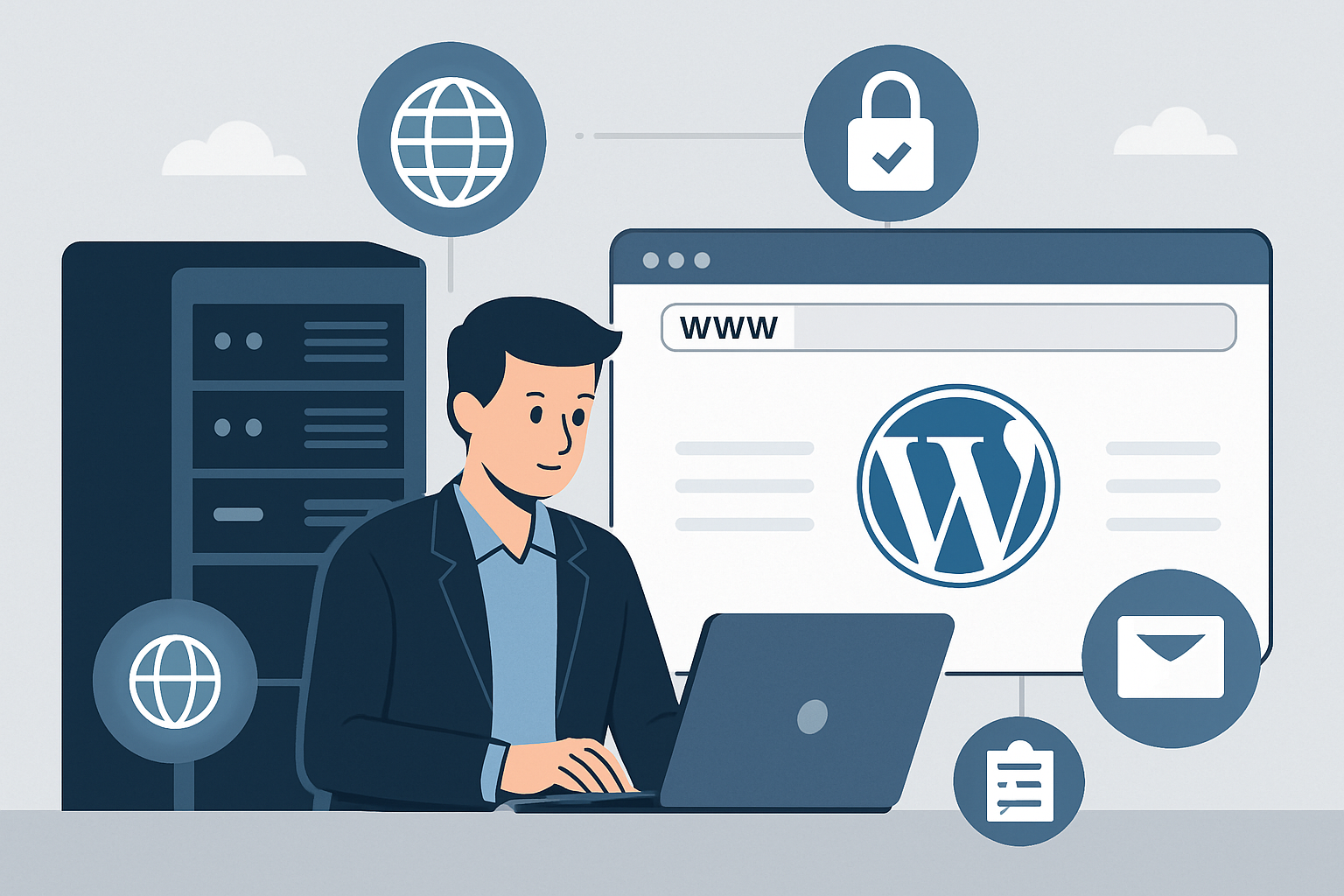
エックスサーバーを使ってブログやWebサイトを始めたいものの、「何から設定すればよいか分からない」「WordPressを安全に公開できるか不安」という方は少なくありません。
この記事では、エックスサーバーの申し込みからWordPressの公開までを、一般的な手順に沿って解説します。独自ドメインの設定、SSL化、メールアドレス作成、バックアップやセキュリティ上の注意点も確認できます。
管理画面の名称や表示、キャンペーン、料金、提供機能は変更される場合があります。契約時は、必ずエックスサーバー公式サイトに表示される最新情報を確認してください。
エックスサーバーの利用方法:まず押さえる結論
エックスサーバーを利用する基本的な流れは、次のとおりです。
- 公式サイトでサーバーの申し込みを行う
- 利用するプランと契約期間を確認する
- 独自ドメインを取得または用意する
- ドメインをサーバーに設定する
- 無料SSLを有効にする
- WordPressをインストールする
- サイトの初期設定とセキュリティ対策を行う
初めてブログを作る場合は、サーバー、ドメイン、WordPressを別々に契約・設定するより、公式サイトで利用できる連携機能を活用すると作業を減らせます。ただし、ドメインの取得条件や料金、無料特典の内容は申し込み時期やサービスによって異なるため、画面に表示される条件を確認しましょう。
エックスサーバーを始める前に準備するもの
必要な情報
- 受信可能なメールアドレス
- 契約者情報と請求先情報
- 支払いに使う方法
- 希望するドメイン名
- サイト名やWordPressの管理者情報
WordPressの管理者IDとパスワードは、サーバーのログイン情報とは別に管理します。推測されにくいパスワードを設定し、同じパスワードを他のサービスで使い回さないことが重要です。
プランを選ぶときの考え方
個人ブログや小規模サイトでは、まず標準的な機能を備えたプランを検討するとよいでしょう。大量アクセス、複数サイトの運営、法人利用などを想定する場合は、ディスク容量、データベース数、転送量の目安、バックアップ関連機能などを比較します。
| 確認項目 | 見るポイント |
|---|---|
| 料金 | 初期費用、月額相当額、契約期間、更新時の料金を分けて確認する |
| 運用規模 | サイト数、画像や動画の容量、アクセス規模を想定する |
| WordPress対応 | 簡単インストール、管理機能、データベース設定の有無を確認する |
| セキュリティ | 無料SSL、WAF、二段階認証などの提供状況を確認する |
| サポート | 問い合わせ方法と対応時間を公式情報で確認する |
料金はキャンペーンや支払い方法によって変わることがあります。月額料金だけで判断せず、初回請求額と契約更新時の費用を確認してから申し込みましょう。
エックスサーバーの申し込み手順
1. 公式サイトから申し込む
エックスサーバー公式サイトへアクセスし、サーバー申し込みの案内に進みます。類似した広告や非公式サイトを経由する場合は、契約先のドメインと料金表示を確認してください。
2. サーバー契約とドメインを設定する
申し込み画面では、サーバー契約とドメイン取得を同時に進められる場合があります。すでにドメインを持っている場合は、既存ドメインを利用する選択肢を確認します。
ドメイン名は後から変更しにくいため、サイトのテーマやブランドと一致するかを確認します。商標や他社名に似た文字列、入力ミスを招く複雑な文字列は避けると安全です。
3. アカウント情報を登録する
メールアドレス、契約者情報、パスワードなどを入力します。登録後に届くメールには、ログイン情報や契約に関する重要事項が含まれることがあるため、保管場所を決めておきましょう。
4. 支払いと契約状態を確認する
申し込み完了後は、契約期間、支払い方法、次回更新日、利用中のサービスを管理画面で確認します。無料期間や特典が表示されている場合も、適用条件や終了後の料金を確認しておくと、予想外の請求を防げます。
ドメインをエックスサーバーに設定する方法
取得したドメインをWebサイトで使うには、ドメイン側とサーバー側の関連付けが必要です。エックスサーバーで取得したドメインか、他社で取得したドメインかによって操作が異なる場合があります。
- サーバーの管理画面で「ドメイン設定」に進む
- 利用するドメイン名を入力する
- 必要に応じて無料SSLや関連設定を選択する
- 設定完了後、ドメインのネームサーバーを確認する
- 反映を待って、ブラウザーでドメインへアクセスする
他社で取得したドメインを使う場合は、ドメイン管理会社側でネームサーバーを変更する作業が必要になることがあります。変更直後はDNSの反映に時間がかかる場合があるため、すぐに表示されなくても設定値を再確認してから待ちます。
WordPressをインストールする手順
エックスサーバーでは、管理画面からWordPressを導入するための機能が用意されています。機能名や入力項目は画面変更によって異なる可能性がありますが、基本的な流れは次のとおりです。
- サーバーの管理画面にログインする
- WordPressの簡単インストールに関するメニューを開く
- インストール先のドメインを選択する
- サイトタイトル、管理者ユーザー名、パスワード、メールアドレスを入力する
- 内容を確認してインストールを実行する
- 表示されたWordPressのログインURLを保存する
インストール後は、設定したドメインにアクセスしてサイトが表示されるか確認します。管理画面には、一般的にドメインに管理画面用のパスを付けてアクセスしますが、正確なURLはインストール完了画面や通知メールで確認してください。
WordPress公開直後に行う設定
- WordPress本体、テーマ、プラグインを更新する
- サイトタイトルとキャッチフレーズを確認する
- パーマリンク設定を決める
- 不要な初期プラグインや記事を整理する
- 管理者ユーザーを必要最小限にする
- 問い合わせフォームやアクセス解析の設定を行う
SEOを意識する場合も、最初からプラグインを大量に追加するのではなく、目的と運営体制を決めてから導入します。プラグインは便利ですが、脆弱性や競合の原因になるため、更新が継続されているものを選びましょう。
SSL化とHTTPS表示を確認する
SSL化すると、サイトと訪問者の通信を暗号化できます。エックスサーバーのドメイン設定で無料SSLを選択できる場合は、設定後にサイトが「https」で表示されるか確認します。
- サーバー管理画面で対象ドメインのSSL設定を確認する
- ブラウザーで「https://」から始まるURLを開く
- WordPressのサイトURLとWordPressアドレスを確認する
- 画像やCSSなどがhttpのままになっていないか確認する
- httpからhttpsへのリダイレクト設定を確認する
SSL設定直後は証明書の反映に時間がかかることがあります。警告が表示される場合は、ドメイン設定、証明書の状態、WordPressのURL、混在コンテンツを順番に確認してください。
メールアドレスを作成する方法
独自ドメインを設定すると、そのドメインを使ったメールアドレスを作成できる場合があります。サーバー管理画面のメール設定から、アドレス名と容量などを指定して作成します。
作成後はWebメール、メールソフト、スマートフォンのメールアプリなどで利用できます。接続情報や暗号化方式は、エックスサーバーの公式マニュアルに記載された最新の値を使用してください。
問い合わせ用メールアドレスを公開する場合は、迷惑メール対策としてフォームの利用やメールアドレスの画像化なども検討します。ただし、画像化はアクセシビリティを下げる可能性があるため、フォームと適切なスパム対策を組み合わせる方法が現実的です。
安全に運用するための注意点
ログイン情報を使い回さない
サーバーのアカウント、WordPress、メール、FTPなどの認証情報は分けて管理します。二段階認証を利用できるサービスや管理画面では、設定を有効にすることをおすすめします。
バックアップだけに依存しない
サーバー側にバックアップ機能があっても、復元方法や保存期間、対象データを確認しておきましょう。重要なサイトでは、WordPressのデータベースとファイルを別の安全な場所にも定期的に保存し、実際に復元できるか検証します。
管理画面やプラグインを放置しない
- WordPress本体とテーマを更新する
- 不要なプラグインを削除または停止する
- 管理者権限を必要なユーザーに限定する
- 不審なログイン通知やメールを確認する
- 公開前にテスト環境やバックアップを用意する
契約更新と解約条件を確認する
自動更新の有無、更新日、支払い失敗時の扱い、解約申請の期限は、契約前と更新前に確認します。ドメインを失効させるとサイトやメールが使えなくなる可能性があるため、サーバーとドメインの契約状態を別々に確認してください。
よくある質問
エックスサーバーは初心者でも利用できますか?
はい。管理画面からドメイン設定やWordPressの導入を進められるため、サーバーに詳しくない人でも始めやすい構成です。ただし、DNS、SSL、バックアップ、更新などの基本用語は確認しながら進めるとトラブルを減らせます。
料金はどのくらいかかりますか?
料金は選択するサービス、プラン、契約期間、キャンペーン、ドメインの種類などで変わります。公式サイトで初回費用だけでなく、契約更新時の料金、ドメイン更新費用、オプション料金を確認してください。
WordPressが表示されないときはどうすればよいですか?
まず、ドメイン設定、ネームサーバー、SSLの状態、WordPressのインストール先URLを確認します。設定変更直後ならDNSやSSLの反映待ちの可能性もあります。解決しない場合は、エラー画面と実施した操作を整理して公式サポートやマニュアルを確認します。
まとめ
エックスサーバーの利用方法は、申し込み、ドメイン設定、SSL化、WordPress導入、初期設定の順に進めると整理しやすくなります。
- 料金は初回だけでなく更新時の費用も確認する
- ドメインとサーバーの設定先を間違えない
- WordPress公開後はSSL、更新、バックアップを確認する
- ログイン情報を使い回さず、二段階認証を活用する
これから始める場合は、まず公式サイトで希望するプランとドメインの条件を確認し、契約後は一つずつ設定を完了させましょう。表示や料金が記事の内容と異なる場合は、公式サイトと最新マニュアルの情報を優先してください。

コメント