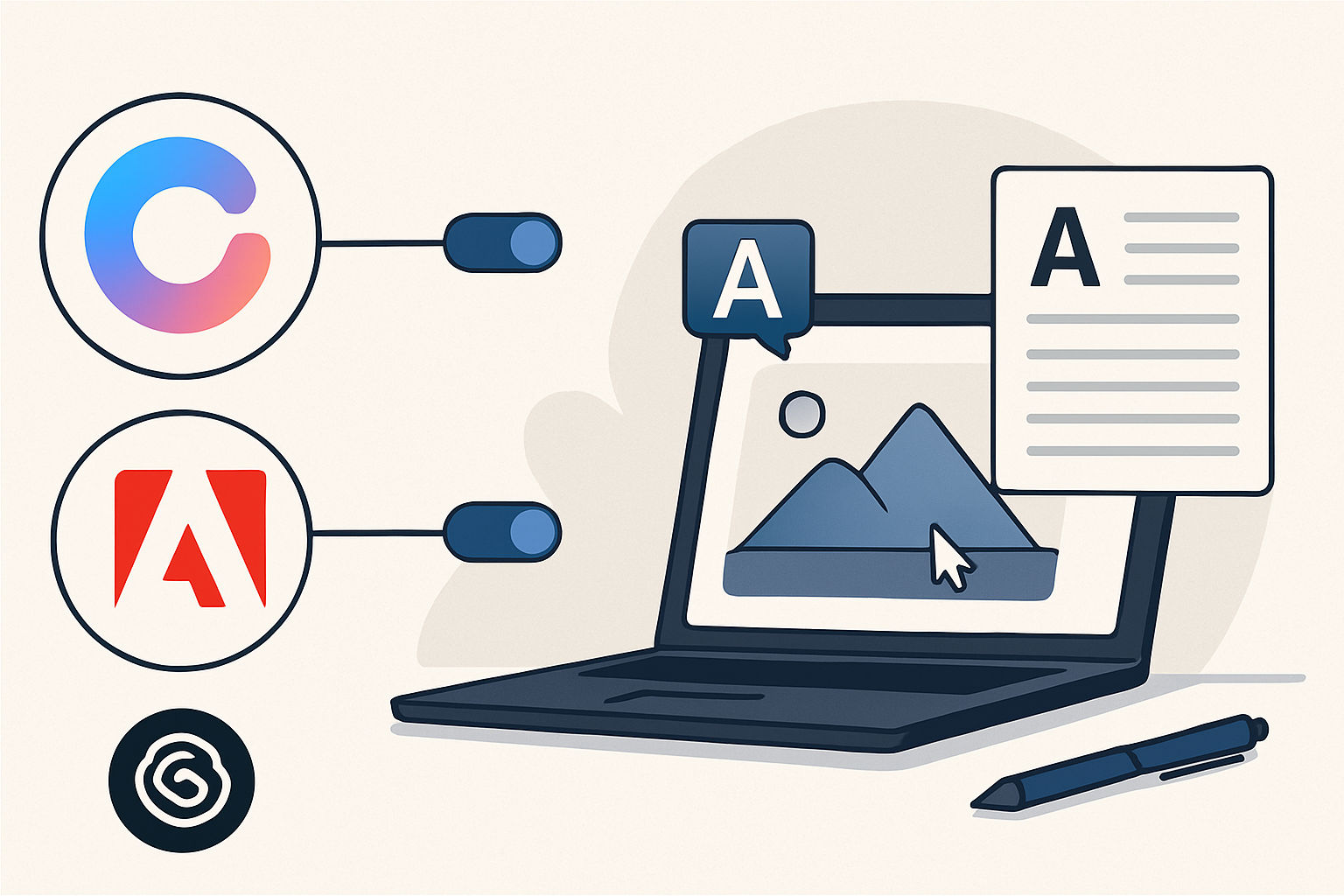
GeminiやClaudeで作成した画像・文章を、Adobe PhotoshopやIllustrator、Acrobatなどで仕上げたい人が増えています。一方で、どのサービスが直接連携するのか、生成物をどのように編集すればよいのか、業務利用で何に注意すべきかは分かりにくい部分です。
この記事では、Gemini・ClaudeとAdobeの連携を活用する基本的な考え方と、画像・文書を仕上げる実務フローを解説します。特定のアプリやプランで利用できる機能は変更される可能性があるため、導入時は各社の公式発表と契約プランの対応状況を確認してください。
Gemini・ClaudeとAdobeの連携でできること
結論から言うと、GeminiやClaudeを企画・下書き・分析に使い、Adobeを編集・レイアウト・最終出力に使うと、作業を分担しやすくなります。
すべての環境で、GeminiやClaudeからAdobeを直接操作できるとは限りません。現実的には、各AIで作った指示文・原稿・構成案・素材をAdobe製品へ渡し、Adobe側で人が確認しながら仕上げるワークフローが基本です。
| 作業 | Gemini・Claudeの活用例 | Adobeの活用例 |
|---|---|---|
| 企画 | ターゲット、構成、訴求案の整理 | ラフやデザイン案への反映 |
| 画像制作 | 画像の用途、構図、プロンプトの作成 | Photoshopなどで補正、合成、切り抜き |
| 文書作成 | 要約、下書き、表現の改善 | Acrobatや各種Adobeアプリで校正・レイアウト |
| 最終確認 | チェック項目や確認観点の作成 | 印刷・共有用のファイルへ書き出し |
画像を生成AIからAdobeで仕上げる手順
1. GeminiまたはClaudeで制作要件を整理する
最初に、AIへ画像を作らせるのではなく、制作条件を整理させます。たとえば、次の情報を箇条書きで指定します。
- 画像の用途と掲載場所
- 縦横比、解像度、必要な余白
- ターゲットユーザー
- ブランドカラーや避けたい表現
- 画像内に文字を入れるかどうか
この段階では、GeminiとClaudeの回答を比較し、構図や訴求の候補を複数出す使い方が適しています。生成AIの出力はそのまま採用せず、制作担当者が要件に合う案を選びます。
2. 画像生成または素材作成を行う
画像生成機能を利用する場合は、使用するサービスの利用規約、商用利用条件、学習への利用方針を確認します。Adobe製品に搭載された生成機能を使う場合も、対象プランや利用可能な機能は契約内容・地域・時期によって異なるため、公式情報を確認してください。
GeminiやClaudeは、画像そのものの作成だけでなく、画像生成サービスに渡すプロンプトの改善にも活用できます。次のような指示が有効です。
- 「広告用に、商品を置くための余白を右側に残す」
- 「Webサイトのヒーロー画像向けに、横長の構図にする」
- 「ブランドイメージに合わない色や表現を除外する」
3. PhotoshopやIllustratorで編集する
生成した画像は、Adobeの編集環境で次の項目を確認します。
- 不要なオブジェクトや不自然な輪郭
- 人物の手、文字、ロゴなどの誤生成
- 色味、明るさ、コントラスト
- トリミング、余白、媒体ごとのサイズ
- レイヤー構造と再編集のしやすさ
AIに修正指示を考えさせる場合は、「どこが問題か」「どの状態にしたいか」「変更しない部分は何か」を分けて入力します。これにより、意図しない範囲まで変更されるリスクを抑えられます。
4. 出力前に人が品質と権利を確認する
最終画像は、AIによる自動チェックだけで完了させないことが重要です。ブランドガイドライン、著作権・商標、人物の肖像、広告表示に関わる表現を担当者が確認し、必要に応じて制作記録も残します。
文書をGemini・ClaudeとAdobeで仕上げる手順
1. 文書の目的と読者を定義する
レポート、提案書、マニュアル、契約関連資料など、文書の用途によって必要な編集は異なります。AIへ依頼する前に、読者、目的、文字数、文体、機密性を整理します。
2. AIで構成・要約・表現を整える
GeminiやClaudeには、文書全体の構成案、見出し、要約、表現の統一などを依頼できます。ただし、AIの回答を事実確認なしで利用するのは危険です。特に数値、法律、契約条件、製品仕様、社内ルールは原資料と照合してください。
3. Adobe Acrobatなどで校正・共有用に仕上げる
完成した原稿をAdobeの文書編集・PDF環境へ移し、ページ構成、表、画像、リンク、ヘッダー・フッターを整えます。PDF化した後は、次の点を確認します。
- 文字が欠落していないか
- リンクが正しく動作するか
- 表や画像がページからはみ出していないか
- 検索可能なテキストになっているか
- 不要なコメントや変更履歴が残っていないか
- 共有相手に不要なメタデータを公開していないか
AIにPDFの要約や内容確認を依頼できる機能が提供されている場合でも、利用可能なファイル形式、データ保持、管理者設定はサービスごとに異なります。機密文書を扱う前に、組織の規程とサービスのデータポリシーを確認してください。
GeminiとClaudeを使い分けるポイント
| 観点 | 使い分けの考え方 |
|---|---|
| 情報整理 | 手元の資料や作業環境との相性、利用できる連携機能を確認する |
| 文章作成 | 同じ指示を両方へ入力し、正確さ・読みやすさ・修正しやすさを比較する |
| 画像制作 | 画像生成機能の有無だけでなく、編集しやすい形式で保存できるかを見る |
| 業務利用 | 管理者機能、アクセス制御、データ利用条件、契約プランを優先する |
どちらか一方を常に選ぶ必要はありません。企画案はGemini、長文の構成整理はClaudeというように、用途別に試す方法もあります。ただし、複数のAIへ同じ機密情報を入力すると、管理対象が増えるため注意が必要です。
連携機能を導入するときの注意点
直接連携できる範囲を確認する
「GeminiとAdobeが連携」「ClaudeとAdobeが連携」と表現されていても、実際には特定のアプリ、拡張機能、コネクター、法人向け環境、試験提供機能に限定される場合があります。導入前に、以下を確認してください。
- 対応するAdobe製品とバージョン
- 個人向け・法人向けなどの対象プラン
- 日本での提供状況と利用条件
- 管理者による有効化が必要か
- 入力データの保存・学習利用・削除条件
- 生成物の利用規約と商用利用条件
機密情報を入力しない
未公開の企画書、顧客情報、個人情報、認証情報、契約書の全文などは、会社の許可なく外部AIへ入力しないでください。必要な場合は、匿名化、不要部分の削除、専用の法人環境、アクセス制御などを検討します。
AI生成物を最終成果物として無検査で公開しない
生成AIは、事実と異なる記述、存在しない引用、画像の不自然な部分、似たデザイン、誤った文字を出力することがあります。公開前に人が確認し、権利関係やブランド基準に問題がないかチェックしてください。
よくある質問
GeminiやClaudeからAdobeを直接操作できますか?
利用環境によって異なります。すべてのユーザーが共通して使える直接操作機能があるとは限らないため、対象アプリ、プラン、地域、公式の提供条件を確認してください。直接連携できない場合は、AIで作った原稿や指示をAdobeへ移す方法が基本です。
生成AIで作った画像をAdobeで編集して商用利用できますか?
可能性はありますが、利用可否は使用したAIサービス、素材、生成機能、契約条件によって変わります。商用利用の可否だけでなく、第三者の著作権・商標・肖像権、サービスの利用規約も確認してください。
GeminiとClaudeはどちらを使えばよいですか?
用途と環境によって異なります。文章の構成、資料整理、画像制作の補助、社内運用のしやすさを同じ条件で比較し、品質だけでなくデータ保護や管理機能も含めて選ぶのがおすすめです。
まとめ
Gemini・ClaudeとAdobeを組み合わせると、AIによる企画・下書き・要約と、Adobeによる編集・レイアウト・最終出力を分担できます。
- 画像はAIで構図やプロンプトを整理し、Adobeで補正・合成・サイズ調整を行う
- 文書はAIで構成や要約を作り、Adobeでレイアウト・PDF化・共有準備を行う
- 直接連携の対応範囲、料金、プラン、提供地域は公式情報で確認する
- 機密情報、著作権、商用利用、生成物の品質を人が確認する
まずは機密性のないサンプル画像や短い文書で、GeminiまたはClaudeからAdobeへ渡す作業を試してください。作業時間、修正回数、確認漏れを記録すると、自社の業務に本当に適したAIツールと編集フローを判断しやすくなります。


コメント